quinta-feira, 4 de julho de 2013

Primeiras impressões: Windows 8.1

Já faz tempo que você vem acompanhando uma série de rumores sobre uma possível grande atualização do Windows 8. As notícias que antes falavam sobre possíveis recursos e alterações no sistema agora ganham força com a confirmação oficial da Microsoft.

Em evento especial, na semana passada, a desenvolvedora apresentou o Windows 8.1. A novidade vem para aliviar os ânimos de quem apostou a nova experiência do sistema e acabou se frustrando com uma remodelagem complicada.

A Microsoft corrigiu uma série de bugs, preencheu algumas lacunas, trouxe o botão Iniciar de volta e realizou diversas outras alterações. O resultado? Bom, ainda não está totalmente pronta, mas a versão prévia do produto já nos dá uma ideia do que vem por aí. Testamos essas modificações e agora vamos falar um pouco sobre cada uma delas.
As grandes novidades do Menu Iniciar

As pessoas reclamaram muito do novo Menu Iniciar. Isso é perfeitamente normal, afinal nem todo mundo aceita alterações tão drásticas sem sofrer um bocado. Atendendo aos pedidos, a Microsoft efetuou modificações no menu e trouxe inclusive o botão queridinho de todos de volta à Área de trabalho.

(Fonte da imagem: Tecmundo/Baixaki)

Ocorre, no entanto, que esse item é apenas um ícone e não abre o antigo menu do Windows 7. É basicamente a tecla “Window” do seu teclado posicionada no canto do monitor. Um clique sobre o botão apenas abre o Menu Iniciar da nova interface.

A parte interessante é que, ao ativar o ícone no canto da tela, você pode configurar para que seu wallpaper continue aparecendo no plano de fundo do menu. Não é uma funcionalidade incrível, mas ao menos você tem a sensação de que está sempre na mesma tela. Isso evita a estranheza e deixa o Menu Iniciar ainda mais personalizado.

Agregando novas funcionalidades aos tiles, a desenvolvedora resolver oferecer diferentes tamanhos para você personalizar ainda mais o menu. O redimensionamento exige um comando a mais, mas tudo ainda é muito intuitivo.

(Fonte da imagem: Tecmundo/Baixaki)

Os tiles grandes comportam mais informações em um mesmo espaço. Agora, é muito fácil visualizar a previsão do tempo e as notícias mais recentes sem ter que abrir um app. É importante notar que nem todos os itens do menu podem usar esse tamanho. O Windows determina quais são compatíveis e oferece a opção automaticamente.

As tiles menores são ideais para quem tem muitos apps e não quer ficar navegando de um lado para o outro pelo menu. Elas são muito boas para reunir softwares comuns. Aliás, com o novo Windows 8.1 é possível criar grupos com nomes no menu.

Você pode reunir seus jogos em uma seção, apps mais usados em outras e softwares específicos em uma nova categoria. É um recurso bem simples, mas que deixa o sistema organizado. A novidade é acessada quando você está no modo de edição do menu.

 
(Fonte da imagem: Tecmundo/Baixaki)

Ao movimentar o mouse sobre o menu, podemos notar que há o ícone de uma flecha para baixo na parte inferior da tela. Esse item dá acesso a todos os apps, os quais podem ser organizados por data de instalação, prioridade de utilização, categoria e ordem alfabética. É algo muito mais próximo do que existia no Iniciar clássico.
Pequenos retoques

A Microsoft adicionou alguns apps próprios ao Windows 8.1. Agora, você pode usar uma calculadora moderna, aproveitar alarmes, utilizar um gravador de som intuitivo, digitalizar documentos com o app de scanner e aproveitar outros tantos apps que foram moldados para a interface moderna do sistema. Os apps são ideais para quem usa o sistema em um tablet.

Outra mudança significativa foi realizada na divisão da tela para trabalhar com múltiplos apps. Agora, você pode trabalhar com dois programas lado a lado, definindo manualmente quanto cada software deve ocupar no visor. Você pode escolher para dividir o espaço em partes iguais ou arrastar a régua e deixar que o Windows mostre diferentes divisões.

(Fonte da imagem: Tecmundo/Baixaki)

O Painel de Controle com interface moderna também está mais completo. Você pode modificar a resolução da tela, configurar o SkyDrive e realizar outros ajustes sem precisar cair na velha interface do sistema. São opções que deixam o sistema homogêneo e que facilitam a experiência de quem usa o Windows em uma tela sensível ao toque.
Integrando o Bing

Essas pequenas novidades vieram para reforçar os conceitos já existentes do sistema, mas nenhuma se compara à grande integração das buscas do Bing. O motor de pesquisas da Microsoft faz parte do núcleo do sistema, mostrando resultados instantâneos. A pesquisa mostra tanto resultados locais quanto da internet.

É interessante notar que foi realizada uma modificação no design do Bing. Os resultados aparecem de forma organizada e, em alguns casos, há seções especiais. Pesquisando por “Rio de Janeiro”, o app sugere primeiramente um campo com imagens e depois os resultados mais comuns da web. A maior parte dos itens conta com uma miniatura.

 (Fonte da imagem: Tecmundo/Baixaki)

Algumas pesquisas são ainda mais especiais. Ao digitar “Eminem”, por exemplo, o Bing mostra uma foto do cantor, uma lista de músicas que pode ser executada no Xbox Music, informações gerais, principais álbuns e alguns vídeos. Nesse caso, o Bing exibe um design ainda mais bonito e compatível com a proposta do Windows 8.1.
Apps mais modernos

A atualização do sistema ainda trouxe algumas novidades em diversos apps. A galeria de fotos, por exemplo, conta com funcionalidades rápidas para a edição de fotos. É mais ou menos como um Instagram para Windows.

 (Fonte da imagem: Tecmundo/Baixaki)

A prévia do Windows 8.1 também vem com o Internet Explorer 11. O navegador agora exibe as abas na parte de baixo da tela e traz suporte para WebGL, mas não foi dessa vez que a Microsoft eliminou a versão de desktop do browser.
Rumo ao sucesso

A atualização do sistema está muito estável e conta com algumas melhorias que melhoram a experiência com a interface moderna. Está mais do que claro que a Microsoft está no caminho correto e deve em breve ter um sistema muito sólido e unificado.

 (Fonte da imagem: Tecmundo/Baixaki)

Infelizmente, a falta de atenção em alguns aspectos ainda deixa tudo um pouco desconexo, mas tudo se resolverá com o tempo. Resta saber se as pessoas vão se adaptar aos novos recursos ou se ainda continuarão preferindo o Windows 7.

terça-feira, 18 de junho de 2013

Computador chinês ganha posto de máquina mais rápida do mundo

Computador chinês ganha posto de máquina mais rápida do mundo Tianhe-2 quase dobra resultado em relação ao último campeão, o Titan, dos Estados Unidos
Reprodução

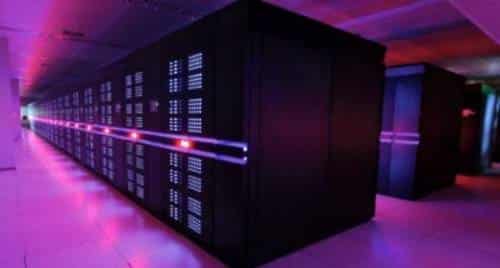
O computador mais potente do mundo é chinês. O Tianhe-2 humilhou o Titan, dos Estados Unidos, até então considerado a máquina mais veloz do planeta, ao atingir a marca de 33,68 petaflops (33,68 quatrilhões de cálculos por segundo), 74% mais rápido do que o antigo campeão.

O Tianhe-2 tem 16 mil nós de processamento. Cada um deles tem 2 processadores e 3 coprocessadores. Ao todo ele utiliza 32 mil chips Intel Ivy Bridge Xeon, aliado a mais 48 mil coprocessadores Xeon Phi, totalizando 3,12 milhões de núcleos. Além disso, ele conta com 12,4 petabytes (12.400 terabytes) de armazenamento e 1,4 petabytes de memória. O sistema roda o Kylin Linux, uma distribuição do Linux desenvolvida na China.

Os dados foram publicados pelo criador da medição, Jack Dongarra, professor da Univesidade do Tennessee, nos EUA, e confirmados pelo Top500. 

Apesar de mais potente, ele é um pouco menos eficiente em relação ao consumo de energia que o Titan, realizando 1,935 gigaflops por watt, enquanto o rival americano faz 2,143 gigaflops por watt.

Ele deverá chegar ao Centro Nacional de Supercomputadores em Guangzhou antes do fim do ano, mas, por enquanto, está sendo testado na Universidade Nacional de Tecnologia de Defesa da China. Quando operacional, "ele deverá prover uma plataforma aberta para pesquisa e educação e fornecer serviços de computação de alto desemepenho para a parte sul da China", afirma Dongarra.

sábado, 8 de junho de 2013

Fujitsu mostra “notebook mais fino do mundo”, com 11 horas de bateria

Fujitsu mostra “notebook mais fino do mundo”, com 11 horas de bateria


Aparelho também tem uma tela de altíssima resolução, quase três vezes superior à de uma TV Full HD.

A Fujitsu irá lançar neste mês, no Japão, um Ultrabook incrivelmente fino, equipado com os novos processadores Intel Core i5 de 4ª geração (parte da família Haswell), uma bateria com autonomia para até 11 horas e uso e uma tela com resolução quase três vezes superior à de uma TV Full HD.

A empresa diz que o UH90/L, parte da linha de portáteis Lifebook, será o notebook mais fino do mundo entre as máquinas com um disco rígido, com apenas 15,5 mm de espessura na parte mais grossa. A máquina tem uma tela de 14 polegadas sensível ao toque e com resolução de 3200 x 1800 pixels, mais alta que a de um MacBook Pro com tela “Retina” de 15 polegadas e cerca de 2,7 vezes a resolução de uma tela Full HD. A tela é produzida usando uma nova tecnologia desenvolvida pela Sharp chamada IGZO que é o que possibilita resoluções tão altas, já que os “pixels” que compõem a imagem podem ser menores.


Fujitsu UH90/L: apenas 15,5 mm de espessura

O UH90/L tem uma bateria de lítio-polímero de 45 Watt/hora que, segundo a fabricante, possibilita uma autonomia de até 11 horas de uso, embora as condições para isso não tenham sido detalhadas. A Fujitsu diz que os gamers serão parte do público-alto do produto, e anunciou uma parceria com a desenvolvedora de jogos Square Enix, responsável pela popular série Final Fantasy, para promoções.

O notebook estará à venda no Japão a partir de 28 de Junho nas cores vermelha ou preta. O modelo básico terá um HD de 500 GB e 4 GB de RAM, mas o consumidor também pode optar por uma unidade SSD. Os preços não foram informados, mas a imprensa japonesa relata um preço estimado de 190 mil Ienes, o que dá cerca de US$ 1.900 ou pouco mais de R$ 4.000.

sexta-feira, 7 de junho de 2013

Siga estas três dicas simples antes de comprar um notebook

Não é preciso analisar minuciosamente a ficha técnica de uma máquina para fazer uma boa escolha. Basta seguir estas nossas regrinhas.

Estas são perguntas importantes, com certeza, mas não são muito difíceis de responder. Um tablet pode substituir um notebook se tudo o que você quer fazer é navegar na web, ler seus e-mails e participar de redes sociais. Mas se você precisa “trabalhar”, seja na escola, na empresa ou no dia-a-dia, um notebook ainda é a melhor escolha, já que te dará um teclado, uma tela maior, muito espaço para seus arquivos e compatibilidade com todos os seus programas favoritos.

Mas que tipo de notebook você deve escolher, e em quais detalhes e recursos prestar atenção? Não é preciso analisar minuciosamente configurações e termos técnicos para fazer uma boa escolha, basta seguir estas três regras simples.

1. Escolha um modelo com pelo menos 4 GB de RAM

Isso significa “quatro gigabytes de memória”, para fugir um pouquinho do jargão. Menos que isso e sua máquina logo vai estar lenta que nem uma carroça. Esta é uma dica que você deve ter em mente sempre que surge uma promoção “imperdível”. Muitos dos modelos mais baratos tem apenas 2 GB de RAM, o que não é suficiente. E esta regra também se aplica aos desktops.

2. Se puder arcar com o custo, opte por um SSD

Uma unidade de estado sólido (SSD, do inglês Solid State Drive) é um novo tipo de dispositivo de armazenamento que vem para substituir os tradicionais HDs. Usa chips para armazenar os dados, em vez de pratos magnéticos presos a motores, e portanto gera menos calor, consome menos energia e acessa os dados com muito mais agilidade. Como resultado a máquina fica muito mais “esperta” na hora de ligar, copiar arquivos e abrir aplicativos. 

Você vai pagar mais por um notebook com um SSD, e eles tem menor capacidade do que um HD de preço equivalente. Mas de quanto espaço você realmente precisa? A maioria dos usuários domésticos que conheço raramente ultrapassa a marca dos 100 GB, portanto um notebook com um SSD de 128 GB seria o suficiente. Embora isso possa parecer um retrocesso comparado aos HDs de 750 GB ou 1 TB (1024 GB) disponíveis no mercado, o ganho no desempenho com certeza compensa o gasto extra.

3. Experimente antes de comprar

Não dá para negar que as lojas online são incrivelmente convenientes, mas ainda vale a pena ir até uma loja “de verdade” e dar uma olhada nos notebooks disponíveis. Assim você pode conferir pessoalmente a qualidade do teclado e do touchpad, bem como da tela: ela é brilhante o suficiente? Mostra tantos reflexos a ponto de parecer um espelho? A imagem distorce se você mudar o ângulo da tela? Essas são coisas que não dá pra analisar online.

Uma “regra” extra

Note que não mencionei nada sobre processadores em nenhuma das dicas acima. É que a maioria dos processadores é rápida o suficiente para as tarefas do dia-a-dia, a não ser que você esteja planejando fazer edição de video ou jogar. Pra navegar na web não há muita diferença entre um Core i3 ou Core i7, por exemplo, e a primeira opção é mais barata.

Digo a mesma coisa quanto a marcas: todas as grandes marcas são boas o suficiente. Ainda assim, vale a pena fazer a “lição de casa”: jogue a marca e modelo da máquina no Google e veja o que outros usuários estão falando sobre ela, para evitar surpresas.

quinta-feira, 6 de junho de 2013

Vírus no Facebook rouba contas de banco; saiba como se proteger

Vírus no Facebook rouba contas de banco; saiba como se proteger

Zeus está no Facebook. No entanto, ele não é um deus grego, mas um perigosíssimo malware capaz de roubar contas de banco.


Ele já existe desde 2007, mas, recentemente, ganhou variantes e a praga começou a se espalhar com facilidade pelo Facebook, como nota a empresa de segurançaTrend Micro.

Quando instalado no computador, o malware fica quieto até o dia que o usuário resolve acessar o site de seu banco. Então o software malicioso entra em ação coletando os seus dados pessoais ou até mesmo criando uma página falsa do site de seu banco.

De acordo com o New York Times, o vírus está sendo criado por uma gangue de hackers russos conhecida como Russian Business Network.

Eric Feinberg, fundador do grupo de advogados Fans Against Kounterfeit Enterprise, disse ao jornal que alertou o Facebook sobre o perigo, mas que a rede social não foi incisiva na resposta. Limitou-se, segundo ele, a recomendar aos usuários que tomem cuidado com os links acessados e que mantenham sempre um antivírus atualizado.


Como se proteger


A TrendMicro diz que o vírus se hospeda na pasta %System% folder e lá pode instalar uma variedade de arquivos, como TSPY_ZBOT.SMD ou TSPY_ZBOT.XMAS. Verifique se não há nada de suspeito na pasta de seu sistema.


Também é importante você fazer uma varredura com seu antivírus para ver se ele não identifica nada suspeito. Inclusive, confira nossos testes para saber qual o melhor antivírus gratuito e pago.


domingo, 10 de março de 2013

Celulares piratas com os dias contados no Brasil

Ofício enviado em 16 de janeiro pela Anatel às operadoras determina que elas construam em um ano um sistema para identificar e bloquear o uso de celulares não-homologados no país. A informação foi obtida pelo Mobile Time, que teve acesso ao documento. 

Chamados de piratas, estes aparelhos costumam chegar ao Brasil por meio de contrabando e geralmente são vendidos em camelôs e sites. O comércio paralelo levanta polêmica e há anos incomoda os fabricantes legalmente instalados por aqui.

O documento cobra uma "solução tecnológica para coibir o uso de estações móveis não certificadas, com IMEI adulterado, clonado ou outras formas de fraude nas redes do SMP". A sigla para 'International Mobile Equipment Identity" vem grafada em todos os celulares e dentro dela há um número que os identifica. No caso dos não-homologados, este registro é clonado para enganar as operadoras.

A operação deverá ser conduzida com cautela para não prejudicar os donos das milhões de unidades piratas em serviço no Brasil. O desligamento da base destes aparelhos será gradual "de modo a minimizar os impactos sobre a população", esclarece o texto. Depois de instaurado o sistema, novos terminais piratas terão o acesso negado.

Para garantir sucesso ao plano, o documento prevê que as operadoras façam campanhas públicas de conscientização. Além disso, há preocupação em preservar os celulares estrangeiros em atividade no país - já que muitos deles não são homologados - e uma solução deverá ser encontrada para minimizar transtornos a este respeito.

De acordo com o Mobile Time, o assunto está sendo coordenado pelo SindiTeleBrasil, representante das operadoras, e o prazo para que o sitema entre em vigor é janeiro de 2014. Procurada pelo Olhar Digital, a Anatel não comenta o assunto.

FONTE: http://olhardigital.uol.com.br/negocios/digital_news/noticias/operadoras-tem-um-ano-para-bloquear-celulares-xing-lings,-diz-site

terça-feira, 26 de fevereiro de 2013


A Microsoft liberou hoje o acesso ao Internet Explorer10 para quem tem computador com Windows 7. O navegador está no mercado desde outubro, mas funcionava apenas em Windows 8, como lembra a Reuters.

O movimento faz com que o novo IE esteja disponível a mais 700 milhões de pessoas ao redor do planeta, o que deve ajudar a Microsoft a combater rivais como Chrome, do Google, e Firefox, da Mozilla.

A empresa diz que o IE 10 carrega páginas com velocidade até 20% superior à versão anterior, o IE 9. E o navegador recebeu elogios em uma série de reviews, que o elegeram como o melhor entre todas as versões. Para baixar o navegador, basta clicar nesse link e escolher o idioma.

segunda-feira, 18 de fevereiro de 2013

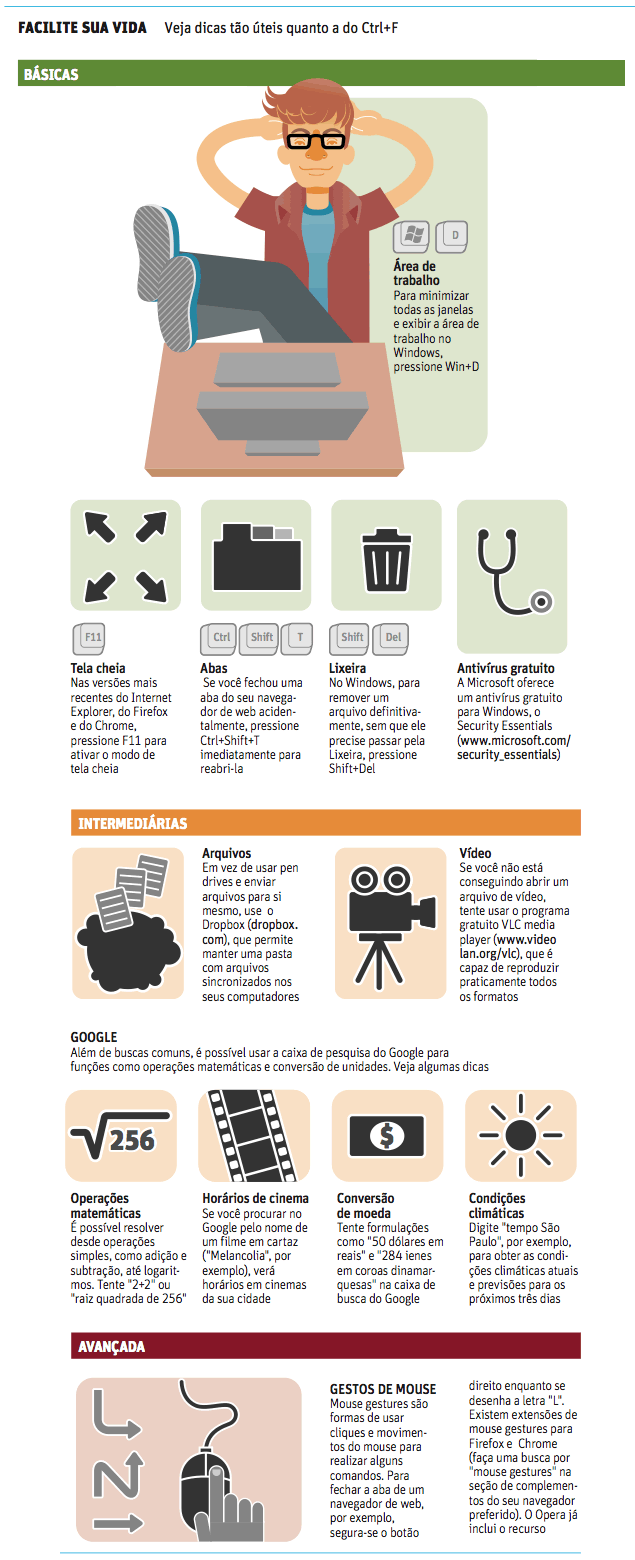
Dicas para facilitar sua vida no computador


Cerca de 90% dos usuários de internet nos EUA não conhecem o atalho Ctrl+F, para achar palavras em um documento, segundo o pesquisador do Google Dan Russell.

Em conversa com o jornalista Alexis Madrigal, do "Atlantic", Russell disse que, em estudos de campo, já passou horas vendo pessoas em suas casas lendo um documento grande por inteiro, "tentando achar o resultado que estão procurando".

"No fim eu lhes digo 'deixe-me mostrar um truquezinho aqui', e muito frequentemente as pessoas dizem 'não acredito que desperdicei tanto tempo da minha vida!'."

Veja abaixo uma seleção de dicas tão úteis quanto o Ctrl+F (Command+F no Mac e Ctrl+L na versão brasileira dos aplicativos do Microsoft Office).

Fonte: http://www1.folha.uol.com.br/tec/972805-veja-pacotao-de-dicas-para-facilitar-sua-vida-no-computador.shtml

segunda-feira, 4 de fevereiro de 2013

Cuidado com os aplicativos que você instala no seu smartphone

Malwares para Android não são novidade, mas agora o usuário também ter seu computador infectado ao entrar em contato com uma destas ameaças em seu celular. A descoberta foi feita pela Kaspersky.

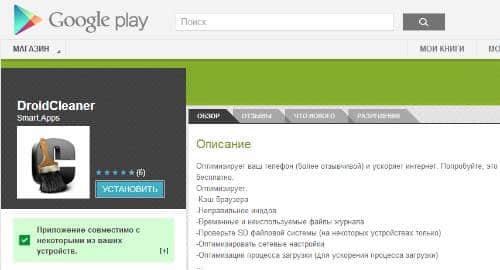
Os pesquisadores da empresa de segurança digital encontraram um aplicativo malicioso no Google Play, chamado Droid Cleaner, que supostamente teria como objetivo fazer uma 'limpeza' no aparelho. Entretanto, ele rouba seus dados enquanto roda no plano de fundo do aparelho e do seu Windows, ao ser conectado a um PC.

Segundo a empresa, o malware tem uma lista gigante de 'recursos', como ainda não havia sido visto em um aplicativo móvel. Confira a lista:

  • Enviar SMS; 
  • Habilitar o Wi-Fi;
  • Recolher informações sobre o aparelho;
  • Abrir links arbitrários no browser;
  • Fazer upload do conteúdo do cartão SD;
  • Fazer upload de um arquivo ou pasta arbitrária para o servidor-mestre;
  • Fazer upload de todos as mensagens SMS;
  • Apagar todas as mensagens SMS;
  • Fazer upload de contatos/fotos/coordenadas do aparelho para o mestre.
A parte que roda no computador não é muito sofisticada, como aponta a Kaspersky, mas é capaz de habilitar o microfone do computador para gravar conversas. Elas são encriptadas e enviadas para o autor do vírus.

A companhia aponta que rodar um script automático ao inserir um dispositivo na entrada USB do computador não é uma forma sofisticada de disseminar um vírus, mas fazê-lo por meio de um smartphone "é uma forma de ataque completamente nova". 

Os alvos devem ser donos de aparelhos baratos que os conectam aos computadores de vez em quando para colocar músicas, por exemplo. Segundo a empresa, este número deve ser bastante alto, e os criadores do malware"só precisam de um esquema de distribuição mais amplo" para terem mais sucesso.

Fonte: http://olhardigital.uol.com.br/produtos/mobilidade/noticias/aplicativo-malicioso-do-google-play-infecta-smartphone-e-pc

quarta-feira, 30 de janeiro de 2013

Windows Live Messeger chegará ao fim!!!!

Isso mesmo que vocês estão lendo, o Windows Live Messenger, ou nosso famoso e conhecido MSN será descontinuado pela Microsoft.

Microsoft afirmou que vai encerrar as atividades do serviço Windows Live Messenger, que era conhecido anteriormente como MSN Messenger, em 15 de março de 2013. Mas calma não ficaremos sem nossos contatos, sem conversar com nossos amigos ou ainda sem contactar nossos clientes. O serviço será migrado para o Skype, que foi adquirido pela Microsoft em maio de 2011 por cerca de 8,5 bilhões de dólares , estima-se quantidade de usuários superior a 100 milhões. 

Lembrando que com o final do serviço e envio de e-mails pela microsoft anunciando o fim, hackers com certeza irão se aproveitar de usuários mais leigos ou desavisados, pois muitos não conseguirão conectar e irão procurar ajuda na internet, sendo assim serão um prato cheio para hackers atacarem.


sexta-feira, 25 de janeiro de 2013

HD, SSD ou disco híbrido???

Cada sistema de armazenamento tem suas vantagens e desvantagens. Aprenda a selecionar aquela que melhor atende às suas necessidades

No passado, escolher a melhor opção em armazenamento para o seu PC era tão simples quanto encontrar o maior HD que coubesse em seu orçamento. Infelizmente a vida não é mais tão simples. A relativamente recente ascensão das unidades de estado sólido (SSDs) e discos híbridos (que combinam um SSD e um HD tradicional) alterou significativamente o panorama do mercado de armazenamento, criando uma variedade de opções confusas para o consumidor tradicional.

Escolher o melhor “disco” para suas necessidades pode parecer uma tarefa árdua, mas não se preocupe: estamos aqui para ajudar. Vamos explicar a seguir as principais vantagens, e desvantagens, de cada uma das mais populares opções de armazenamento nos PCs hoje em dia. Guarde esta informação para tomar a melhor decisão da próxima vez que precisar de mais espaço em disco. Se você é como eu, não vai demorar.

Discos rígidos (HDs)

Os discos rígidos (HD, do inglês Hard Disk) são o padrão em armazenamento de dados em desktops e notebooks há décadas. Como resultado o termo “disco rígido” acabou se tornando um genérico para qualquer sistema de armazenamento, como “gilette” é para lâminas de barbear ou “band-aid” para curativos. Embora os discos rígidos modernos sejam muito mais avançados e com melhor desempenho do que seus antecessores, a tecnologia básica não mudou: todos eles consistem de um “prato” magnético que gira em alta velocidade, combinado a cabeças de leitura e gravação que se movem sobre a superfície do prato para recuperar ou armazenar dados. Não muito diferente, em conceito, de um toca-discos. Lembra deles?

Um HD tracional, mostrando os três pratos (sobrepostos) onde os dados são
armazenados e o braço mecânico com a cabeça de leitura e gravação

A tecnologia é madura, confiável e relativamente barata comparada às outras opções de armazenamento. A maioria dos HDs tem um custo por gigabyte que pode ser medido em poucos centavos. Eles também estão disponíveis em grandes capacidades, podendo chegar a até 4 TB em discos domésticos. Geralmente são conectados ao computador através de uma interface SATA, presente em todas as placas-mãe modernas, e não necessitam de nenhum software especial para “conversar” adequadamente com um sistema operacional moderno.

Em outras palavras, os HDs tradicionais são espaçosos, simples e baratos.

Entretanto, na maioria das situações eles não tem um desempenho tão bom quanto os discos híbridos ou SSDs. Os modelos mais rápidos atualmente podem ler e gravar dados a uma taxa de 200 MB por segundo, com tempo de acesso (o tempo necessário para chegar à informação que deve ser lida) de menos de 8 millisegundos, números muito inferiores do que mesmo as unidades SSD mais baratas (sobre as quais falaremos mais adiante). Quanto mais rápida a velocidade de rotação do prato, mais rápido é o HD. Por exemplo, um disco de 7.200 RPM tem desempenho superior ao de um de 5.400 RPM, já que é necessário menos tempo para chegar às informações.

Os HDs são mais indicados para os usuários que precisam lidar com grandes quantidades de informações e não estão preocupados em conseguir o máximo de desempenho de seu sistema. Se você é um usuário de PC que não faz muito mais do que ler e-mail, navegar na web e editar alguns documentos, deve ficar satisfeito com um HD tradicional. Só não vá usar o PC equipado com SSD de um amigo, porque depois que você experimentar a incrível velocidade destas unidades, vai ser difícil voltar para mesmo o mais rápido dos HDs tradicionais.

Unidades de estado sólido (SSDs)

De muitas formas as unidades de estado sólido (SSDs, do inglês “Solid State Drive”) são similares aos HDs. Elas geralmente se conectam ao computador através de uma interface SATA (embora haja versões com interface PCI-Express, para usos que exigem desempenho máximo) e, do ponto de vista do usuário, armazenam os arquivos da mesma forma. Entretanto os SSDs trocam os pratos magnéticos e cabeças de leitura e gravação por chips de memória flash (NAND) não volátil, como os usados em cartões de memória e pendrives. Com isso, não há partes mecânicas ou magnéticas envolvidas.

Graças a isso as unidades SSD tem desempenho muito superior e são a opção de armazenamento mais rápida atualmente disponível. Eles são muito mais rápidos que os HDs na leitura e escrita de dados na maioria das tarefas, e também podem chegar até as informações muito mais velozmente.

O Vector, da OCZ, é um dos SSDs mais velozes do mercado

Os HDs mais rápidos podem ler e gravar dados a uma taxa de 200 MB por segundo, com um tempo de acesso de alguns poucos millisegundos. Mas as unidades SSD mais rápidas podem chegar a 550 MB/s, facilmente “saturando” a capacidade de uma interface SATA, e os tempos de acesso são de tipicamente uma fração de um millisegundo. Em resumo, os SSDs resultam em um sistema muito mais “ágil”, com tempos de boot, lançamento de aplicativos e cópia de arquivos incrivelmente curtos. 

Outra vantagem dos SSDs é a durabilidade. Como não tem partes móveis, as unidades de estado sólido não são suscetíveis aos danos ou degradação de desempenho causados nos HDs por vibrações e movimentos. Derrube um notebook contendo um HD tradicional e você tem uma boa chance de perder dados. Mas um SSD nem vai sentir o impacto.

Mas os SSD também tem desvantagens. A primeira é que são muito mais caros, em termos de custo por gigabyte, que um HD tradicional. Bons discos para o mercado doméstico custam em média de US$ 0,70 a US$ 1 por gigabyte, enquanto um HD tradicional pode custar 10 vezes menos. E as unidades de estado sólido não chegam perto da capacidade dos HDs: os modelos mais populares tem capacidade entre 120 e 256 GB, com modelos de 512 GB ou 1 TB reservados apenas àqueles com orçamentos bem grandes.

O desempenho de um SSD também depende de quão “cheio” ele está, ou se teve uma grande quantidade de dados excluídos dele. Tecnologias como a TRIM podem ajudar a recuperar o desempenho de um SSD “sujo”, mas exigem suporte específico tanto nos drivers quando no sistema operacional (as versões 7 e 8 do Windows tem suporte a TRIM). E como a capacidade é pequena e o desempenho é afetado por quão cheio está o drive, muitos usuários de SSDs acabam movendo regularmente arquivos menos críticos (como documentos e coleções de arquivos multimídia) para HDs tradicionais.

Outra preocupação: quando os SSDs falham, eles costumam fazer isso sem aviso. Os HDs, entretanto, começam a dar sinais de uma falha iminente gerando um erro via S.M.A.R.T. (um sistema de monitoramento da saúde do disco) ou sofrendo com alguns blocos ruins. Em nossa experiência os SSDs simplesmente “morrem” sem dar quase nenhum alerta.

As unidades de estado sólido são mais indicadas para usuários experientes de PCs, que buscam alto desempenho. Se você não se importa em gerenciar múltiplos discos e tem dinheiro suficiente, combinar um SSD rápido com um HD de alta-capacidade resulta no melhor dos dois mundos. O SSD pode armazenar o sistema operacional e os aplicativos usados com maior frequência, e o HD pode ficar com o restante dos dados. Mas para um usuário casual de um PC, esta estratégia pode acabar sendo um incômodo.

Discos híbridos

Discos híbridos são uma mistura de um HD com um SSD, combinando os pratos magnéticos e ampla capacidade dos HDs com um SSD veloz mas de pequena capacidade em uma única unidade.

Estes discos monitoram os dados que são lidos do HD, e armazenam uma cópia dos arquivos acessados mais frequentemente no SSD. Na próxima vez em que eles forem necessários, serão lidos do SSD, com um desempenho muito maior

Algumas das vantagens dos discos híbridos incluem o baixo custo, alta capacidade e facilidade de gerenciamento. Eles costumam custar um pouco mais que um HD tradicional, mas bem menos do que uma unidade de estado sólido. E como o volume de cache é oculto do sistema operacional e gerenciado automaticamente, os usuários não precisam ficar escolhendo o que vai no SSD e o que vai no HD. O tempo de boot é reduzido, e a capacidade é equivalente à de um HD tradicional.

OCZ RevoDrive, um híbrido de HD e SSD

Mas os discos híbridos deixam a desejar com dados novos. Ao gravar arquivos, ou acessar aqueles usados com pouca frequência, o desempenho é equivalente ao de um HD comum, e eles precisam de um período de “aclimatação” até aprenderem quais dados colocar no cache. E devido ao fato de que dependem de software para funcionar, podem ser um pouco mais difíceis de configurar. 

Para usuários que não querem ter de lidar com múltiplos discos ou não que trabalham sempre com os mesmos arquivos, um disco híbrido pode ser uma boa opção para melhorar o desempenho do sistema, sem abrir mão de espaço em disco.


Fonte: http://idgnow.uol.com.br/ti-pessoal/2013/01/24/hd-ssd-ou-disco-hibrido-qual-a-melhor-tecnologia-para-voce/

quinta-feira, 24 de janeiro de 2013

Vírus se comparam a ataques terroristas


Os vírus de computadores podem representar ameaças tão grandes como ataques terroristas e em cerca de dez anos poderão provocar destruição física, disse nesta segunda-feira o fundador e executivo-chefe da companhia de segurança tecnológica Kaserpky Lab, Eugene Kaspersky, durante a conferência DLD13, que está sendo realizada em Munique, na Alemanha.

As tecnologias para internet evoluem a um ritmo muito rápido, assim como as "ameaças cibernéticas", afirmou o especialista russo. As prisões nos Estados Unidos, por exemplo, estão conectados à rede e seria factível os réus conseguirem abrir as portas das penitenciárias por meio de seus celulares inteligentes, previu.

"O sistema é muito vulnerável e os programas cada vez mais sofisticados", opinou. Se um criminoso comum é como uma bicicleta, vírus como o programa de espionagem "Outubro Vermelho", recentemente descoberto, é como uma estação espacial, disse o analista.

As ameaças geradas por estes programas maliciosos modernos são comparáveis a ataques terroristas, acrescentou. O analista em vírus cibernéticos Mikko Hypponen, da empresa F-Secure Corporation, disse que no futuro as guerras também serão travadas a partir dos computadores, pois o potencial destruidor dos programas maliciosos é imenso e absolutamente comparável ao das armas tradicionais.

Segundo o especialista, "a guerra cibernética se dirige contra a infraestrutura", por isso é totalmente factível que os vírus alterem o funcionamento de centrais energéticas e instalações industriais, com consequências imprevisíveis. "Antes de se disparar armas se optará por ataques cibernéticos contra o abastecimento elétrico e de água", afirmou Hypponen.

A nona edição da DLD (Digital Life Design), uma das principais conferências internacionais sobre o mundo digital, começou ontem e irá se encerrar amanhã.


Fonte: http://info.abril.com.br/noticias/seguranca/virus-se-comparam-a-ataques-terroristas-diz-especialista-21012013-35.shl

quarta-feira, 23 de janeiro de 2013

Como limpar a tela do seu notebook


\


      O notebook é uma peça prática para muitos empresários, estudantes e até donas de casa. Porém, ele é um daqueles objetos que devem estar sempre limpos para o seu bom funcionamento, principalmente as telas que são altamente frágeis. Considerando os variados tipos de telas de notebook, incluindo as de LCD, LED e outras tecnologias, cada uma terá um modo especial relacionado a visualização e imagens, jogos, filmes e programas através do próprio laptop. Porém, no que diz respeito à limpeza, nem sempre existem essas restrições. Siga as dicas de "Como limpar a tela de seu notebook" à risca se não quiser danificar o seu aparelho.

Instruções

1-
Muitos fabricantes de notebooks e outros eletrônicos, como a HP, a Vaio e a Dell, fazem suas recomendações baseadas nas tecnologias atuais. Segundo as marcas, não será recomendável a utilização de nenhum produto químico, incluindo o uso de álcool para a limpeza. O mais correto seria limpar a tela com um pano limpo umedecido com água destilada, já que a água mineral pode deixar algumas manchas. Muitos sites especializados apostam no uso da água destilada como principal agente na limpeza de telas de eletrônicos como notebooks, televisões, tanto de LCD quanto de LED, e Ipads. 

2-
Com relação ao material que você utilizará na limpeza, preze por panos que sejam 100% de algodão. Pegue uma camisa velha que não tenha mais uso e tente limpar, desde que ela seja feita com tecido já indicado previamente. Lenços de papel e papel toalha não são recomendados por possuírem pequenas fibras de madeira em sua composição, que podem arranhar a tela ou danificá-la por completo. Tecidos como o poliéster podem causar os mesmos danos que os papéis em questão, e por isso também não deverão ser usados em hipótese alguma. Procure utilizar um borrifador de água para umidecer o pano utilizado, lembrando que você jamais deverá borrifar a água destilada diretamente na tela. 

3-
Se formos levar em consideração uma tela de LCD, procure não fazer muita pressão ao limpar a tela, já que ele é um material muito sensível e que poderá ter danos permanentes. A melhor forma de realizar a limpeza sem que sem que tais riscos apareçam é necessário fazer movimentos circulares leves, de modo que o pano não muito úmido, apenas encoste na tela. Dispense o uso de flanelas para que não haja pelo na tela e evite ao máximo o uso de produtos com amoníaco como os limpa-vidros. 


Fonte: http://www.assimsefaz.com.br/sabercomo/como-limpar-a-tela-do-notebook